群晖Synology Photos如何批量上传照片
 梗有意思
梗有意思
只需要在 DSM 7.0 的 Synology NAS 上安装 Synology Photos,便可开始使用。然后从 Apple App Store 或应用商店下载 Synology Photos 应用程序来开启备份,就能节省手机的存储空间。
群晖 Synology Photos 支持通过网页浏览器进行文件转换。当用户一次上传大量文件时,这会降低 Synology NAS 的索引负载并提高缩略图显示速度。因此,建议您使用网页上传功能,而不要使用其他方法。
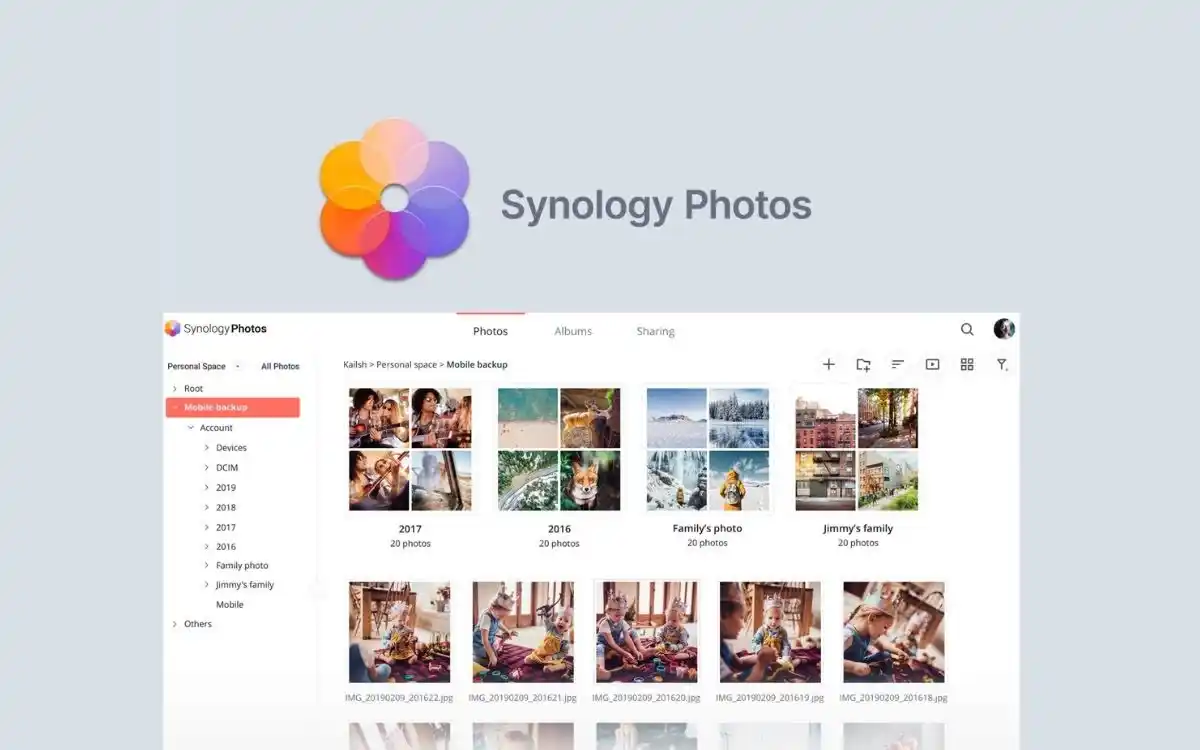
只需要在 DSM 7.0 的 Synology NAS 上安装 Synology Photos,便可开始使用。然后从 Apple App Store 或应用商店下载 Synology Photos 应用程序来开启备份,就能节省手机的存储空间。
1.启动网页浏览器。
在 Windows 上,使用 Google Chrome 或 Microsoft Edge。
在 macOS 上,使用 Safari。
2.登录 Synology Photos 并进入照片选项卡。
3.将照片,视频或文件夹拖放至浏览器。
时间轴视图:文件将上传到“ PhotoLibrary”文件夹并保存在以拍摄日期命名的子文件夹中。
文件夹视图:文件将上传到当前文件夹。
4.从弹出的后台任务窗口跟踪上传进度。
支持的文件格式
图像格式:BMP、GIF、HEIC、JPEG、PNG、RAW(3fr、arw、cr2、cr3、crw、dcr、dng、erf、k25、kdc、mef、mos、mrw、nef、orf、ptx、pef、raf、raw、rw2、sr2、srf)、TIFF
视频格式:3G2、3GP、ASF、AVI、DivX、FLV、M4V、MOV、MP4、MPEG、MPG、MTS、M2TS、M2T、QT、WMV、XviD
Live Photo
360 度照片和视频